Domain initially.de kaufen?
Wir ziehen mit dem Projekt
initially.de um.
Sind Sie am Kauf der Domain
initially.de interessiert?
domain@kv-gmbh.de · 0541-91531010
Domain initially.de kaufen?
Was bedeutet Netzlaufwerk?
Ein Netzlaufwerk ist ein Speicherbereich auf einem Server oder einem anderen Computer, der über ein Netzwerk zugänglich ist. Es ermöglicht Benutzern, Dateien und Ordner von verschiedenen Geräten aus zu speichern, abzurufen und zu bearbeiten. Netzlaufwerke werden häufig in Unternehmen eingesetzt, um eine zentrale Datenablage für Mitarbeiter bereitzustellen. Sie können auch für den Austausch von Dateien zwischen verschiedenen Benutzern verwendet werden. Netzlaufwerke werden normalerweise über eine Netzwerkfreigabe oder einen speziellen Dateiserver bereitgestellt. **
Wie erstelle ich ein Netzlaufwerk?
Um ein Netzlaufwerk zu erstellen, musst du zuerst sicherstellen, dass du mit dem Netzwerk verbunden bist. Öffne dann den Datei-Explorer und klicke auf "Dieser PC". Wähle im Menü die Option "Netzlaufwerk verbinden" aus. Dort kannst du den Laufwerksbuchstaben auswählen und den Pfad zum Netzwerkordner eingeben. Klicke auf "Fertig stellen" und gib gegebenenfalls deine Anmeldeinformationen ein. Das Netzlaufwerk sollte nun erstellt sein und im Datei-Explorer angezeigt werden. **


Ähnliche Suchbegriffe für Netzlaufwerk
Top-Angebote
Produkte zum Begriff Netzlaufwerk:
-
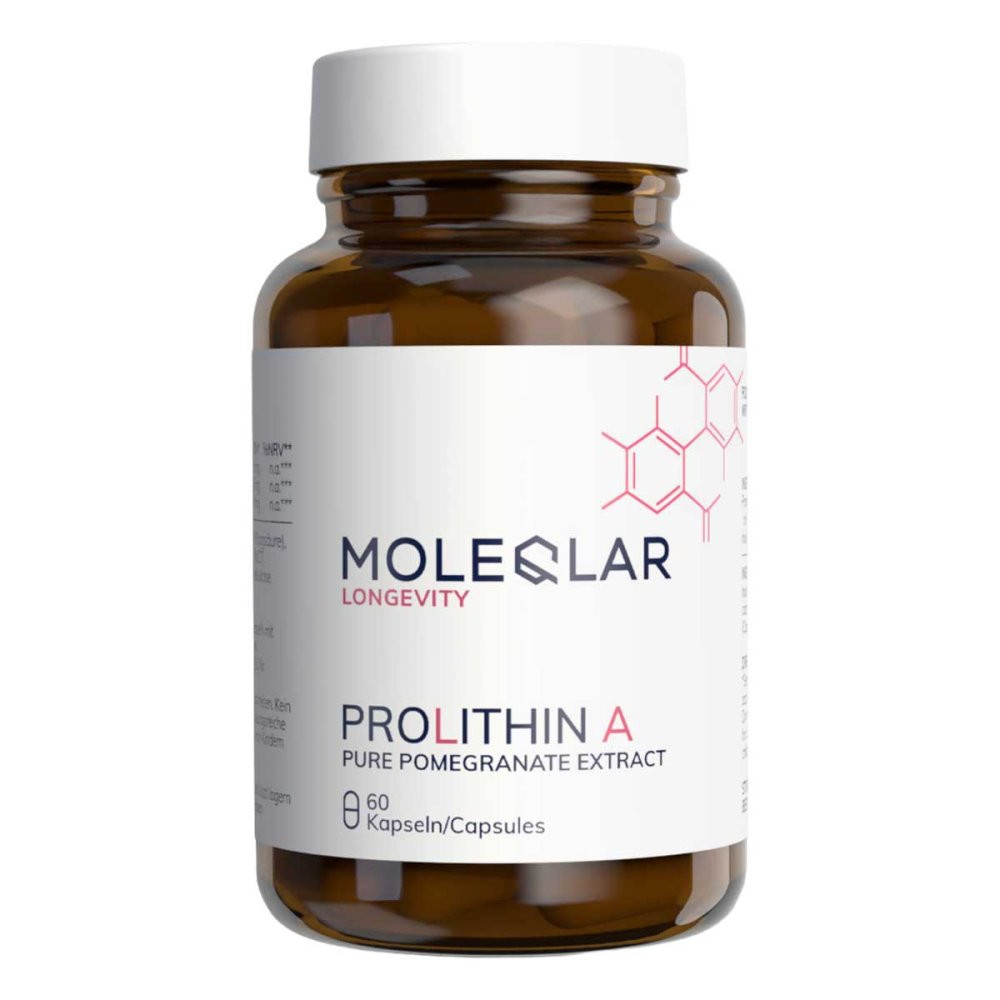
MoleQlar GmbH Moleqlar Prolithin A Kapseln (Urolithin A Vorläufer) 20584316Anwendungsgebiet von Moleqlar Prolithin A Kapseln (Urolithin A Vorläufer)MOLEQLAR ProLithin A liefert einen hochkonzentrierten Granatapfelextrakt mit 40% Ellagsäure – der natürlichen Vorstufe von Urolithin A. Im Darm wird Ellagsäure durch die Darmflora zu Urolithin A umgewandelt, einem Metabolit, der in der aktuellen Longevity-Forschung intensiv untersucht wird. Zwei Kapseln täglich liefern 800 mg Granatapfelextrakt mit 320 mg Ellagsäure.Urolithin A steht im Fokus aktueller Longevity-Forschung – insbesondere hinsichtlich der Mitophagie, dem zelleigenen Recyclingprozess geschädigter Mitochondrien. Inulin als präbiotischer Ballaststoff und MCT-Öl als natürlicher Trägerstoff ergänzen die Formel.Wirkstoffe / Inhaltsstoffe / ZutatenZutaten von Moleqlar Prolithin A Kapseln (Urolithin A Vorläufer): Granatapfelextrakt (40% Ellagsäure), Inulin, MCT-Öl (Mittelkettige Triglyceride aus Kokosnuss), Hydroxypropylmethylcellulose (Kapselhülle)GegenanzeigenBei bekannter Überempfindlichkeit gegenüber einen der oben genannten Inhaltsstoffe sollte das Produkt nicht angewendet werden.DosierungVerzehrempfehlung von Moleqlar Prolithin A Kapseln (Urolithin A Vorläufer): Einmal täglich zwei Kapseln mit reichlich Wasser zu einer Mahlzeit verzehren, vorzugsweise zum Frühstück. Bitte überschreiten Sie nicht die empfohlene tägliche Verzehrmenge.HinweiseNahrungsergänzungsmittel stellen keinen Ersatz für eine abwechslungsreiche Ernährung dar. Eine ausgewogene Ernährung und gesunde Lebensweise sind wichtig. Die empfohlene tägliche Verzehrmenge sollte nicht überschritten werden. Außerhalb der Reichweite von kleinen Kindern aufbewahren. Kühl und trocken lagern. Moleqlar Prolithin A Kapseln (Urolithin A Vorläufer) können in Ihrer Versandapotheke apodiscounter erworben werden.25,80 €*Versand: 3,99 €Sichere Weiterleitung zum Anbieter

-
Wie verbindet man ein Netzlaufwerk?
Um ein Netzlaufwerk zu verbinden, musst du zuerst sicherstellen, dass du mit dem Netzwerk verbunden bist, in dem sich das Laufwerk befindet. Öffne dann den Datei-Explorer auf deinem Computer und klicke auf "Dieser PC". Wähle dort die Option "Netzlaufwerk verbinden" aus und gib den Pfad zum Netzlaufwerk ein, z.B. \\Servername\Freigabename. Du wirst dann nach deinen Anmeldeinformationen für das Netzwerk gefragt, die du eingeben musst, um das Laufwerk erfolgreich zu verbinden. Sobald die Verbindung hergestellt ist, kannst du auf das Netzlaufwerk wie auf jedes andere Laufwerk auf deinem Computer zugreifen. **
-
Wie verbinde ich ein Netzlaufwerk?
Um ein Netzlaufwerk zu verbinden, musst du zuerst sicherstellen, dass du mit dem Netzwerk verbunden bist. Gehe dann zum Explorer und klicke auf "Dieser PC". Wähle oben im Menü die Option "Netzlaufwerk verbinden" aus. Dort kannst du den Pfad zum Netzlaufwerk eingeben und gegebenenfalls Benutzername und Passwort angeben. Klicke dann auf "Fertigstellen" und das Netzlaufwerk sollte verbunden sein. Du kannst nun auf die Dateien und Ordner im Netzlaufwerk zugreifen. **
-
Wie erstelle ich ein Netzlaufwerk?
Um ein Netzlaufwerk zu erstellen, musst du zunächst sicherstellen, dass du mit dem Netzwerk verbunden bist. Klicke dann mit der rechten Maustaste auf "Dieser PC" und wähle "Netzlaufwerk verbinden". Wähle einen Laufwerksbuchstaben aus und gib den Pfad des Netzwerkordners ein, den du verbinden möchtest. Klicke auf "Fertig stellen" und das Netzlaufwerk wird erstellt. **
-
Wie kann ich ein Netzlaufwerk verbinden?
Um ein Netzlaufwerk zu verbinden, musst du zuerst sicherstellen, dass du mit dem Netzwerk verbunden bist. Öffne dann den Datei-Explorer auf deinem Computer und klicke auf "Dieser PC". Wähle dort die Option "Computer" und dann "Netzlaufwerk verbinden". Gib den Pfad zum Netzlaufwerk ein, den du verbinden möchtest, und folge den Anweisungen, um dich mit deinen Netzwerkzugangsdaten anzumelden. Nachdem du die Verbindung hergestellt hast, kannst du auf das Netzlaufwerk wie auf jeden anderen Ordner auf deinem Computer zugreifen. **

Wie kann ich auf das Netzlaufwerk zugreifen?
Um auf ein Netzlaufwerk zuzugreifen, musst du zunächst sicherstellen, dass du mit dem Netzwerk verbunden bist. Öffne dann den Datei-Explorer auf deinem Computer und klicke auf "Dieser PC". Dort solltest du das Netzlaufwerk unter den verfügbaren Laufwerken sehen. Klicke einfach darauf, um darauf zuzugreifen und die Dateien zu durchsuchen. **
Erkennt Adobe Solid State Drive als Netzlaufwerk?
Nein, Adobe erkennt Solid State Drives (SSDs) nicht als Netzlaufwerke. Ein SSD ist eine Art Festplatte, während ein Netzlaufwerk ein Speicherort ist, der über ein Netzwerk zugänglich ist. Adobe kann jedoch auf Dateien zugreifen, die auf einem SSD oder einem Netzlaufwerk gespeichert sind. **
Top-Angebote
Produkte zum Begriff Netzlaufwerk:
-
Was bedeutet Netzlaufwerk?
Ein Netzlaufwerk ist ein Speicherbereich auf einem Server oder einem anderen Computer, der über ein Netzwerk zugänglich ist. Es ermöglicht Benutzern, Dateien und Ordner von verschiedenen Geräten aus zu speichern, abzurufen und zu bearbeiten. Netzlaufwerke werden häufig in Unternehmen eingesetzt, um eine zentrale Datenablage für Mitarbeiter bereitzustellen. Sie können auch für den Austausch von Dateien zwischen verschiedenen Benutzern verwendet werden. Netzlaufwerke werden normalerweise über eine Netzwerkfreigabe oder einen speziellen Dateiserver bereitgestellt. **
-
Wie erstelle ich ein Netzlaufwerk?
Um ein Netzlaufwerk zu erstellen, musst du zuerst sicherstellen, dass du mit dem Netzwerk verbunden bist. Öffne dann den Datei-Explorer und klicke auf "Dieser PC". Wähle im Menü die Option "Netzlaufwerk verbinden" aus. Dort kannst du den Laufwerksbuchstaben auswählen und den Pfad zum Netzwerkordner eingeben. Klicke auf "Fertig stellen" und gib gegebenenfalls deine Anmeldeinformationen ein. Das Netzlaufwerk sollte nun erstellt sein und im Datei-Explorer angezeigt werden. **
-
Wie verbindet man ein Netzlaufwerk?
Um ein Netzlaufwerk zu verbinden, musst du zuerst sicherstellen, dass du mit dem Netzwerk verbunden bist, in dem sich das Laufwerk befindet. Öffne dann den Datei-Explorer auf deinem Computer und klicke auf "Dieser PC". Wähle dort die Option "Netzlaufwerk verbinden" aus und gib den Pfad zum Netzlaufwerk ein, z.B. \\Servername\Freigabename. Du wirst dann nach deinen Anmeldeinformationen für das Netzwerk gefragt, die du eingeben musst, um das Laufwerk erfolgreich zu verbinden. Sobald die Verbindung hergestellt ist, kannst du auf das Netzlaufwerk wie auf jedes andere Laufwerk auf deinem Computer zugreifen. **
-
Wie verbinde ich ein Netzlaufwerk?
Um ein Netzlaufwerk zu verbinden, musst du zuerst sicherstellen, dass du mit dem Netzwerk verbunden bist. Gehe dann zum Explorer und klicke auf "Dieser PC". Wähle oben im Menü die Option "Netzlaufwerk verbinden" aus. Dort kannst du den Pfad zum Netzlaufwerk eingeben und gegebenenfalls Benutzername und Passwort angeben. Klicke dann auf "Fertigstellen" und das Netzlaufwerk sollte verbunden sein. Du kannst nun auf die Dateien und Ordner im Netzlaufwerk zugreifen. **
Ähnliche Suchbegriffe für Netzlaufwerk
-
MoleQlar GmbH Moleqlar Prolithin A Kapseln (Urolithin A Vorläufer) 20584316Anwendungsgebiet von Moleqlar Prolithin A Kapseln (Urolithin A Vorläufer)MOLEQLAR ProLithin A liefert einen hochkonzentrierten Granatapfelextrakt mit 40% Ellagsäure – der natürlichen Vorstufe von Urolithin A. Im Darm wird Ellagsäure durch die Darmflora zu Urolithin A umgewandelt, einem Metabolit, der in der aktuellen Longevity-Forschung intensiv untersucht wird. Zwei Kapseln täglich liefern 800 mg Granatapfelextrakt mit 320 mg Ellagsäure.Urolithin A steht im Fokus aktueller Longevity-Forschung – insbesondere hinsichtlich der Mitophagie, dem zelleigenen Recyclingprozess geschädigter Mitochondrien. Inulin als präbiotischer Ballaststoff und MCT-Öl als natürlicher Trägerstoff ergänzen die Formel.Wirkstoffe / Inhaltsstoffe / ZutatenZutaten von Moleqlar Prolithin A Kapseln (Urolithin A Vorläufer): Granatapfelextrakt (40% Ellagsäure), Inulin, MCT-Öl (Mittelkettige Triglyceride aus Kokosnuss), Hydroxypropylmethylcellulose (Kapselhülle)GegenanzeigenBei bekannter Überempfindlichkeit gegenüber einen der oben genannten Inhaltsstoffe sollte das Produkt nicht angewendet werden.DosierungVerzehrempfehlung von Moleqlar Prolithin A Kapseln (Urolithin A Vorläufer): Einmal täglich zwei Kapseln mit reichlich Wasser zu einer Mahlzeit verzehren, vorzugsweise zum Frühstück. Bitte überschreiten Sie nicht die empfohlene tägliche Verzehrmenge.HinweiseNahrungsergänzungsmittel stellen keinen Ersatz für eine abwechslungsreiche Ernährung dar. Eine ausgewogene Ernährung und gesunde Lebensweise sind wichtig. Die empfohlene tägliche Verzehrmenge sollte nicht überschritten werden. Außerhalb der Reichweite von kleinen Kindern aufbewahren. Kühl und trocken lagern. Moleqlar Prolithin A Kapseln (Urolithin A Vorläufer) können in Ihrer Versandapotheke apodiscounter erworben werden.25,80 €*Versand: 3,99 €Sichere Weiterleitung zum Anbieter
-
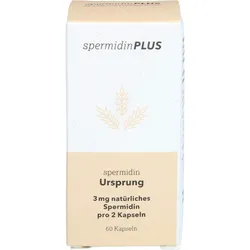
Spermidinplus Ursprung 60 STProdukteigenschaften: Bezeichnung: Nahrungsergänzungsmittel mit Weizenkeimlingsmehl, Vitamin C aus Hagebutte, Vitamin E und Vitamin D3 Verzehrempfehlung: 2 Kapseln täglich mit viel Flüssigkeit zu den Mahlzeiten einnehmen. Nährwertdeklaration: Nährstoffe pro 2 Kapseln = Tagesportion %NRV* Weizenkeimlingsmehl 1132 mg ** Spermidin 6,0 mg *** ** Hagebuttenextrakt, davon 111 mg ** o natürliches Vitamin C 50 mg 62% Vitamin E 12 mg 100% Vitamin D3 5,0 μg 100% * Referenzmenge für die tägliche Zufuhr gemäß EU-Verordnung 1169/2011. ** Keine Angaben vorhanden. *** Naturprodukt: Daher sind leichte Schwankungen möglich. Zutaten: Weizenkeimlingsmehl , Hydroxypropylmethylcellulose (Kapselhülle), Hagebuttenextrakt, D-alpha Tocopherylacetat, Spermidin-Tri-Hydrochlorid, Cholecalciferol. Allergene: Gluten Nettofüllmenge: 60 Kapseln = 43 g Aufbewahrungsbedingungen: Bitte trocken und vor Licht und Wärme geschützt lagern. Nachdem Spermidin Plus ein reines Naturprodukt ist, kann sich die Konsistenz bei warmen Temperaturen verändern. Dies hat jedoch keine Auswirkungen auf Qualität und Spermidingehalt! Nach dem Öffnen innerhalb von 2 Monaten aufbrauchen. Außerhalb der Reichweite von kleinen Kindern lagern. Ursprungsland des Lebensmittels: EU Anschrift des Herstellers: Vitrasan GmbH Pirching 95/1 8200 Gleisdorf Österreich Weitere Hinweise: Für Schwangere und stillende Mütter nicht geeignet. Kühl und trocken lagern. Wir empfehlen die Einnahme mit Ihrem Arzt zu besprechen, denn wir dürfen aus rechtlichen Gründen, bezüglich der Wirkungsweise und Anwendungsgebiete, keine medizinischen Aussagen treffen. Die angegebene empfohlene tägliche Verzehrsmenge darf nicht überschritten werden. Nahrungsergänzungsmittel sind kein Ersatz für eine ausgewogene und abwechslungsreiche Ernährung und gesunde Lebensweise. Für kleine Kinder unzugänglich aufbewahren. Quelle: www.spermidin-plus.de und Angaben der Packungsbeilage Stand: 11/202333,04 €*Versand: 4,70 €Sichere Weiterleitung zum Anbieter
-
Wie erstelle ich ein Netzlaufwerk?
Um ein Netzlaufwerk zu erstellen, musst du zunächst sicherstellen, dass du mit dem Netzwerk verbunden bist. Klicke dann mit der rechten Maustaste auf "Dieser PC" und wähle "Netzlaufwerk verbinden". Wähle einen Laufwerksbuchstaben aus und gib den Pfad des Netzwerkordners ein, den du verbinden möchtest. Klicke auf "Fertig stellen" und das Netzlaufwerk wird erstellt. **
-
Wie kann ich ein Netzlaufwerk verbinden?
Um ein Netzlaufwerk zu verbinden, musst du zuerst sicherstellen, dass du mit dem Netzwerk verbunden bist. Öffne dann den Datei-Explorer auf deinem Computer und klicke auf "Dieser PC". Wähle dort die Option "Computer" und dann "Netzlaufwerk verbinden". Gib den Pfad zum Netzlaufwerk ein, den du verbinden möchtest, und folge den Anweisungen, um dich mit deinen Netzwerkzugangsdaten anzumelden. Nachdem du die Verbindung hergestellt hast, kannst du auf das Netzlaufwerk wie auf jeden anderen Ordner auf deinem Computer zugreifen. **
-
Wie kann ich auf das Netzlaufwerk zugreifen?
Um auf ein Netzlaufwerk zuzugreifen, musst du zunächst sicherstellen, dass du mit dem Netzwerk verbunden bist. Öffne dann den Datei-Explorer auf deinem Computer und klicke auf "Dieser PC". Dort solltest du das Netzlaufwerk unter den verfügbaren Laufwerken sehen. Klicke einfach darauf, um darauf zuzugreifen und die Dateien zu durchsuchen. **
-
Erkennt Adobe Solid State Drive als Netzlaufwerk?
Nein, Adobe erkennt Solid State Drives (SSDs) nicht als Netzlaufwerke. Ein SSD ist eine Art Festplatte, während ein Netzlaufwerk ein Speicherort ist, der über ein Netzwerk zugänglich ist. Adobe kann jedoch auf Dateien zugreifen, die auf einem SSD oder einem Netzlaufwerk gespeichert sind. **
* Alle Preise verstehen sich inklusive der gesetzlichen Mehrwertsteuer und ggf. zuzüglich Versandkosten. Die Angebotsinformationen basieren auf den Angaben des jeweiligen Shops und werden über automatisierte Prozesse aktualisiert. Eine Aktualisierung in Echtzeit findet nicht statt, so dass es im Einzelfall zu Abweichungen kommen kann. ** Hinweis: Teile dieses Inhalts wurden von KI erstellt.